Wählen Sie, was Sie tun möchten. Jede Anleitung zeigt Schritt für Schritt, was Sie im Programm sehen. In KontoKlick öffnet die Taste F1 in jedem Fenster die passende Stelle dieser Hilfe.
Wenn jemand das Kennwort vergessen hat oder das Konto nach zu vielen Fehlversuchen gesperrt ist.
Auf der Startseite „Kennwort zurücksetzen“ wählen. Das ist die gelbe Kachel links.
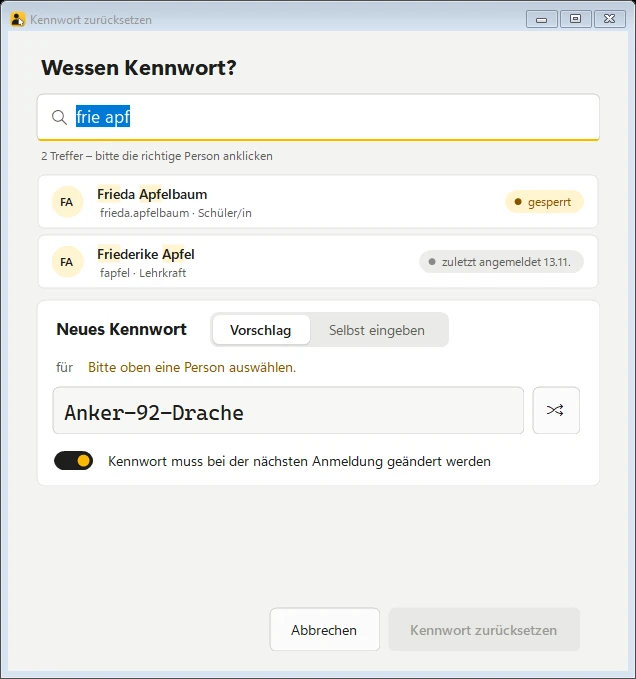
Namen eintippen, auch nur einen Teil. „frie apf“ genügt für Frieda Apfelbaum. Tippfehler, fehlende Umlaute und vertauschte Reihenfolge sind kein Problem. Die Treffer erscheinen beim Tippen.
Die richtige Person anklicken. Gibt es genau einen Treffer, ist er schon gewählt. Bei mehreren Treffern wählt KontoKlick nicht selbst. Die gewählte Zeile ist gelb mit Haken. Gibt es ähnliche Namen, achten Sie auf Anmeldename und Kontoart.
Kennwort wählen. „Vorschlag“ zeigt ein gut lesbares Kennwort wie Tiger-47-Wolke, der Würfel macht einen neuen Vorschlag. Oder „Selbst eingeben“.
Schalter prüfen: „Kennwort muss bei der nächsten Anmeldung geändert werden“. Ist er an, wählt die Person bei der ersten Anmeldung ein eigenes Kennwort.
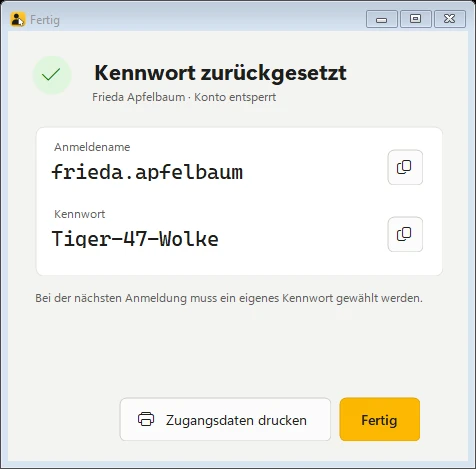
„Kennwort zurücksetzen“ klicken. Das Ergebnis zeigt Anmeldename und neues Kennwort groß, mit Knöpfen zum Kopieren und „Zugangsdaten drucken“.
Gut zu wissen
Ein gesperrtes Konto wird dabei gleich entsperrt.
Ein deaktiviertes Konto bleibt deaktiviert. KontoKlick fragt vorher nach. Aktivieren kann es Ihre IT-Betreuung.
In der Trefferliste sehen Sie, ob jemand „noch nie angemeldet“ war oder wann zuletzt. Das hilft bei Namensgleichheit.
Neue Person anlegen
Wenn jemand neu dazukommt und ein eigenes Konto braucht. Für eine ganze Klasse ist die Liste aus Excel schneller.
Auf der Startseite „Neue Person anlegen“ wählen.
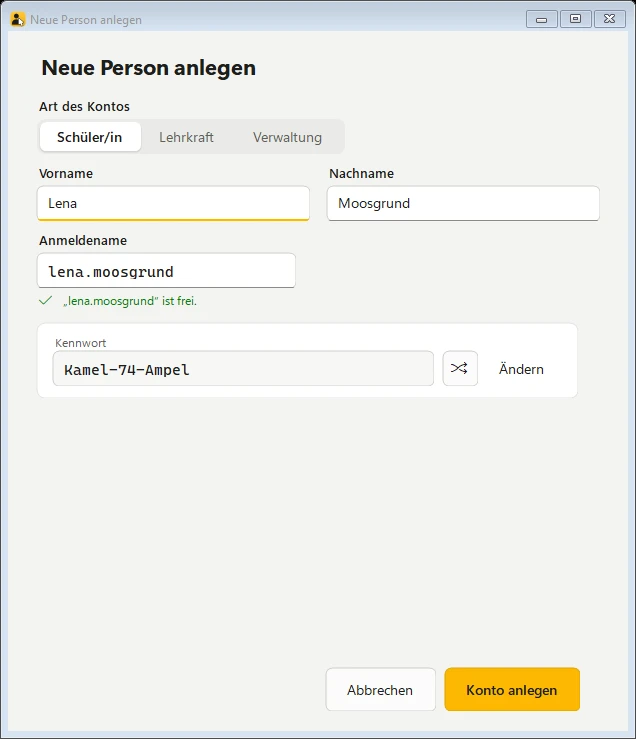
„Art des Kontos“ wählen, zum Beispiel Schüler/in, Lehrkraft oder Verwaltung. Welche Arten es gibt, hat Ihre Schule oder Firma festgelegt. Sie sehen nur die, die Sie anlegen dürfen.
Vorname und Nachname eintippen, so wie sie richtig geschrieben werden, mit Umlauten und Akzenten.
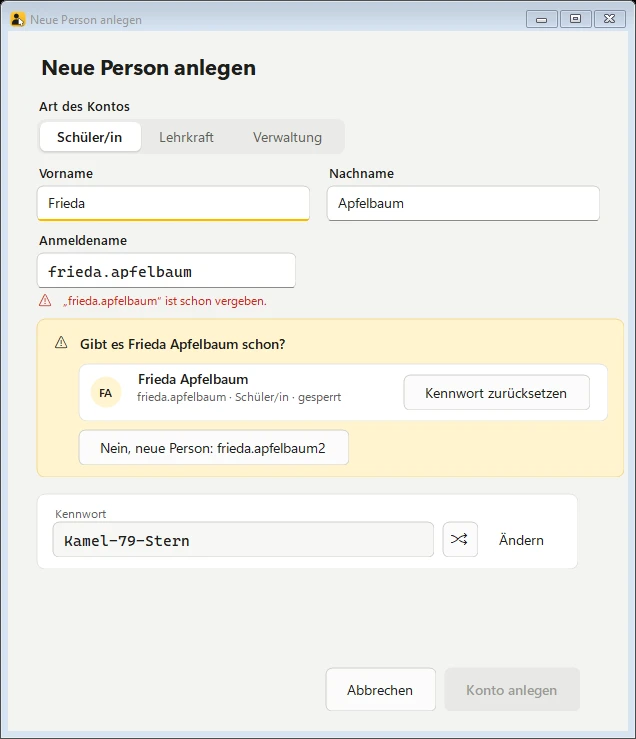
Anmeldename prüfen. KontoKlick bildet ihn selbst nach Ihrer Regel, etwa frieda.apfelbaum. Darunter steht „ist frei“ oder „ist schon vergeben“. Sie können ihn bei Bedarf ändern.
Ist der Name schon vergeben oder gibt es ein ähnliches Konto (etwa in anderer Schreibweise), fragt KontoKlick: „Gibt es Frieda Apfelbaum schon?“ Ist es dieselbe Person, klicken Sie „Kennwort zurücksetzen“. Ist es jemand anderes, klicken Sie „Nein, neue Person: …“, bei vergebenem Namen mit Ziffer, etwa frieda.apfelbaum2.
Kennwort und Schalter prüfen wie beim Zurücksetzen.
„Konto anlegen“ klicken. Das Ergebnis zeigt Anmeldename und Kennwort zum Kopieren und Drucken.
Gut zu wissen
KontoKlick legt nie stillschweigend ein zweites Konto für dieselbe Person an. Bei ähnlichen Namen fragt es immer nach.
Gruppen, Ordner und weitere Einstellungen bekommt das neue Konto automatisch, so wie Ihre IT-Betreuung es für diese Kontoart eingestellt hat.
Der Anmeldename hat höchstens 20 Zeichen, ohne Umlaute und Leerzeichen.
Liste aus Excel
Für viele Personen auf einmal: eine neue Klasse anlegen oder nach den Ferien viele Kennwörter zurücksetzen.
Auf der Startseite „Liste aus Excel“ wählen. Oben rechts wählen Sie „Konten anlegen“ oder „Kennwörter zurücksetzen“.
Liste laden. Entweder „Datei öffnen …“ (eine CSV-Datei, wie Excel sie speichert) oder in Excel die Zellen markieren, Strg+C drücken und in KontoKlick „Aus Excel einfügen“ klicken.
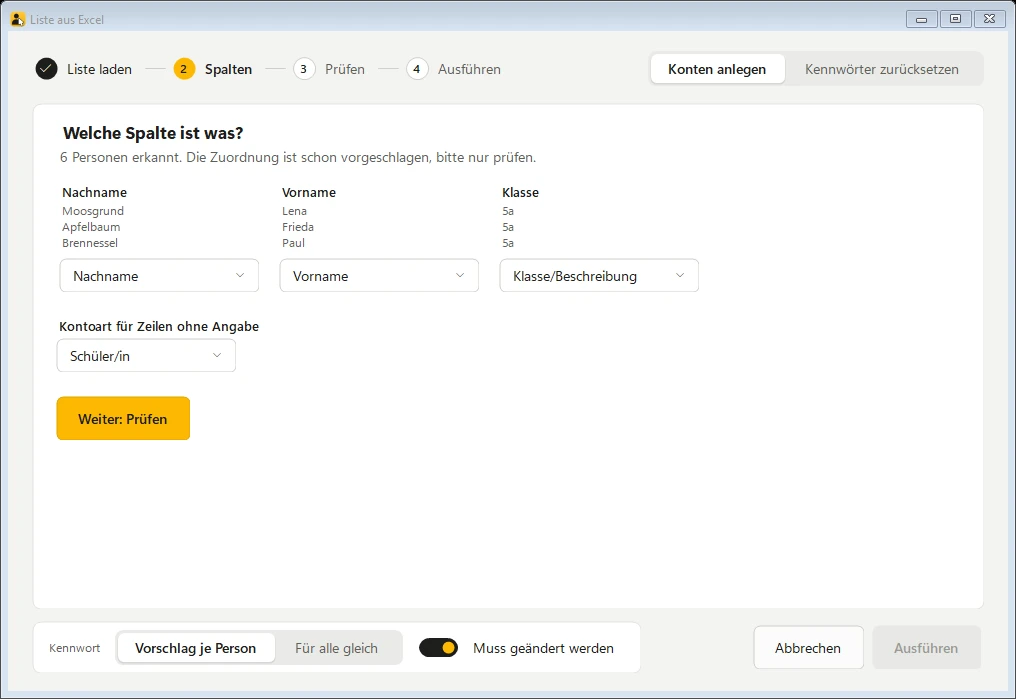
Spalten prüfen. KontoKlick erkennt die Spalten meist selbst. Nötig sind Vorname und Nachname, oder eine Spalte „Name“ wie „Apfelbaum, Frieda“. Möglich sind außerdem Kontoart, Kennwort und Klasse. Passt etwas nicht, ordnen Sie die Spalte per Auswahl zu.
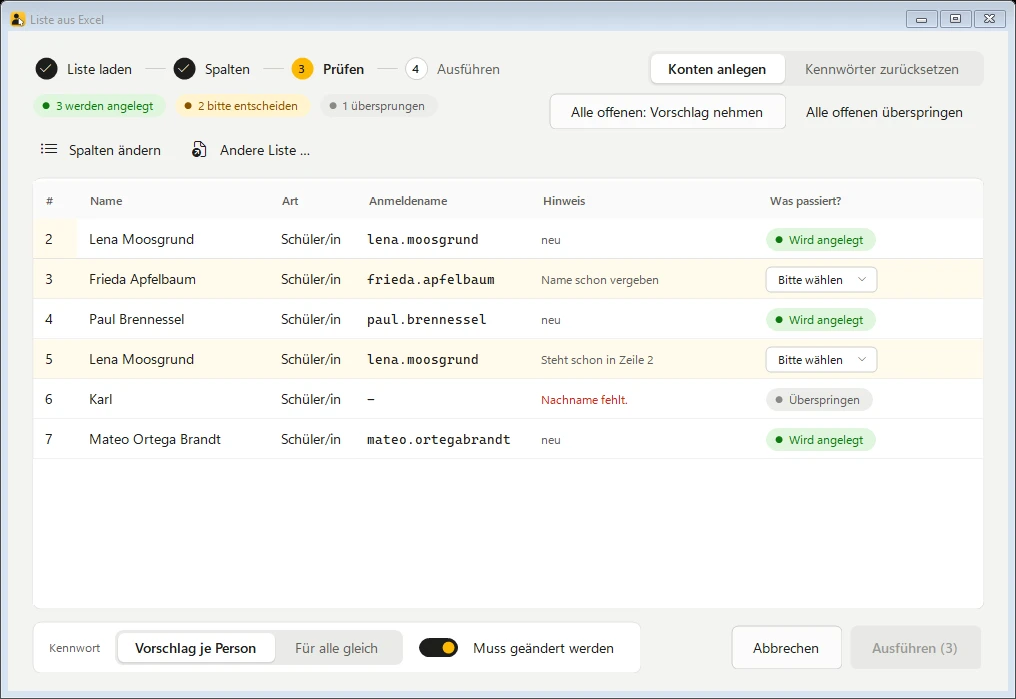
Prüfen. Jede Zeile zeigt, was passieren wird: grün „Wird angelegt“; gelb „bitte entscheiden“, wenn der Name vergeben ist, doppelt in der Liste steht oder es ein ähnliches Konto gibt; rot, wenn etwas fehlt, etwa „Nachname fehlt“ oder „Kein passendes Konto“. Rote Zeilen werden übersprungen. Bei gelben Zeilen entscheiden Sie selbst, zum Beispiel „Anlegen als …2“, „Zurücksetzen“ oder „Überspringen“. Für alle offenen Zeilen auf einmal gibt es „Alle offenen: Vorschlag nehmen“ und „Alle offenen überspringen“.
Kennwort festlegen: „Vorschlag je Person“, „Für alle gleich“ oder „Aus der Liste“ (nur wenn die Liste eine Kennwort-Spalte hat). Dazu der Schalter „Muss geändert werden“.
„Ausführen“ klicken. Das geht, sobald alle gelben Zeilen entschieden sind. Die Zahl im Knopf zeigt, wie viele Konten bearbeitet werden. Läuft bei einer Zeile etwas schief, macht KontoKlick mit den anderen weiter.
Zugangsdaten sichern: „Zugangsdaten drucken“ oder „Als Excel-Datei speichern“. Danach sind die neuen Kennwörter nicht mehr abrufbar.
Gut zu wissen
Hinweise wie „Name schon vergeben“, „Steht schon in Zeile 2“ oder „Ähnliches Konto: …“ zeigen, wo Sie hinschauen sollten.
Den Anmeldenamen können Sie in der Zeile selbst ändern. KontoKlick prüft ihn sofort.
Beim Zurücksetzen per Liste muss zu jedem Namen genau ein Konto passen. Gibt es mehrere, wählen Sie das richtige aus.
Zugangsdaten weitergeben
Nach jedem Zurücksetzen und Anlegen zeigt KontoKlick Anmeldename und Kennwort. So geben Sie sie weiter:
Kopieren: Der Knopf neben Anmeldename und Kennwort legt sie in die Zwischenablage, etwa für eine Nachricht.
„Zugangsdaten drucken“: KontoKlick öffnet eine PDF-Datei in Ihrem PDF-Programm, dort ansehen und drucken. Bei Listen stehen vier Personen auf einer Seite, zum Ausschneiden. Die PDF-Datei löscht KontoKlick beim Beenden wieder.
„Als Excel-Datei speichern“ (bei Listen): Die Datei enthält die Kennwörter. Löschen Sie sie, sobald die Zugangsdaten verteilt sind.
KontoKlick speichert Kennwörter nirgends. Wird das Fenster ohne Drucken oder Speichern geschlossen, sind die Kennwörter nicht mehr abrufbar. Setzen Sie das Konto in diesem Fall erneut zurück.
Eine Meldung erscheint. Was nun?
Sie haben keine Berechtigung für KontoKlick.
Ihr Konto darf noch keine Kennwörter zurücksetzen oder Konten anlegen. Bitten Sie Ihre IT-Betreuung, Sie in die passende KontoKlick-Gruppe aufzunehmen. Danach einmal ab- und wieder anmelden.
KontoKlick ist noch nicht eingerichtet.
KontoKlick wurde in Ihrem Netzwerk noch nicht eingerichtet. Das macht einmalig ein Administrator (siehe Einrichtung unten). Bis dahin: Bitte wenden Sie sich an Ihre IT-Betreuung.
Der Domänencontroller ist nicht erreichbar.
Auch: „Keine Verbindung zum Active Directory“. Der PC erreicht den Server mit den Anmeldekonten gerade nicht. Prüfen Sie, ob er mit dem Schul- oder Firmennetz verbunden ist, von außen über VPN. Dann „Erneut versuchen“ klicken.
Kein Konto gefunden.
Prüfen Sie die Schreibweise oder geben Sie nur einen Teil des Namens ein, zum Beispiel die ersten Buchstaben von Vor- und Nachname. Findet KontoKlick die Person dann immer noch nicht, liegt ihr Konto in einem Bereich, für den Sie keine Rechte haben, oder es gibt noch keins.
Sie haben dafür keine Berechtigung.
Das Konto liegt in einem Bereich, den Sie nicht bearbeiten dürfen, zum Beispiel ein Lehrerkonto, wenn Sie nur Schülerkonten bearbeiten. Wenden Sie sich an Ihre IT-Betreuung.
Das Konto … ist deaktiviert. Das Zurücksetzen aktiviert es nicht.
Das Konto ist deaktiviert. Es bekommt zwar ein neues Kennwort, die Person kann sich aber weiterhin nicht anmelden. Ob es wieder freigeschaltet wird, entscheidet Ihre IT-Betreuung.
Das Kennwort erfüllt die Kennwortrichtlinie der Domäne nicht.
Das selbst eingegebene Kennwort ist zu kurz, hat zu wenige Zeichenarten, enthält den Namen oder wurde schon einmal verwendet. Was fehlt, zeigt KontoKlick schon beim Tippen. Ob ein Kennwort schon einmal verwendet wurde, prüft erst der Server, dann kommt die Meldung nach dem Klick. Mit dem „Vorschlag“ ist die Richtlinie immer erfüllt.
„…“ ist schon vergeben.
Es gibt schon ein Konto mit diesem Anmeldenamen. Ist es dieselbe Person: „Kennwort zurücksetzen“ statt neu anlegen. Ist es jemand anderes: den Vorschlag mit Ziffer übernehmen oder einen eigenen Anmeldenamen eingeben.
Der Anmeldename darf höchstens 20 Zeichen haben.
Windows erlaubt beim Anmeldenamen höchstens 20 Zeichen. Kürzen Sie den Namen, zum Beispiel beim zweiten Vornamen. Erlaubt sind Buchstaben ohne Umlaute, Ziffern, Punkt, Bindestrich und Unterstrich.
Unerwarteter Fehler
KontoKlick nennt dazu eine Datei mit Einzelheiten: fehler.log im Ordner %LOCALAPPDATA%\ITSIO\KontoKlick. Schicken Sie diese Datei bitte an [email protected], damit wir die Ursache finden können.
Die Einstellungsdatei konnte nicht gelesen werden.
Die zentrale Einstellung von KontoKlick ist nicht erreichbar oder fehlerhaft. Geben Sie die Meldung an Ihren Administrator, Ihre IT-Betreuung oder an uns weiter.
KontoKlick hat keine gültige Lizenz.
Für diese Domäne ist noch keine Lizenz eingetragen, sie ist abgelaufen oder gesperrt. Ein Domänen-Admin klickt auf „Lizenz einrichten“ (siehe Lizenz unten). Alle anderen: Bitte wenden Sie sich an Ihre IT-Betreuung.
Lizenz umfasst 50, gezählt 52
Ihre Domäne hat mehr aktive Konten, als die Lizenz umfasst. KontoKlick arbeitet weiter. Schreiben Sie uns, wir passen die Lizenz an. Abgeschaltete Konten zählen nicht mit.
In Ihrer Lizenz nicht enthalten
Diese Funktion gehört nicht zu Ihrem Tarif. Schreiben Sie uns, wenn Sie sie brauchen.
Lizenz konnte seit … Tagen nicht geprüft werden, Programm läuft noch bis …
KontoKlick erreicht den Lizenzserver von ITSIO nicht. Prüfen Sie, ob der PC ins Internet kommt (auch Firewall und Proxy). Bis zum genannten Datum arbeitet KontoKlick normal weiter.
Bis dahin können Sie nur Kennwörter zurücksetzen.
Die Lizenz konnte längere Zeit nicht geprüft werden. Kennwörter zurücksetzen geht weiter, Anlegen und Listen erst wieder nach einer erfolgreichen Prüfung. Siehe vorige Meldung.
Testzeitraum abgelaufen
Der Test ist vorbei. Kaufen Sie KontoKlick oder schreiben Sie uns. Der Schlüssel aus dem Test bleibt gültig, wenn Sie kaufen.
Lizenz gesperrt
Die Lizenz wurde von ITSIO gesperrt. Schreiben Sie uns an [email protected].
Ihre Lizenz umfasst Updates bis … Diese Version ist vom …
Ihre gekaufte Lizenz deckt diese neuere Version nicht ab. Installieren Sie die vorherige Version oder verlängern Sie die Updates.
Ein Domänen-Administrator muss die Lizenz einmal eintragen. Bis dahin gilt sie nur auf diesem Computer.
Sie haben die Lizenz ohne Domänen-Admin-Rechte eingetragen. Sie gilt jetzt nur auf diesem PC. Damit alle PCs sie finden, trägt ein Domänen-Admin sie einmal ein.
Ein Testzeitraum ist im Moment nicht möglich.
Schreiben Sie uns, wir schalten KontoKlick für Sie frei, auch für Schulen.
Der Testzeitraum wurde für dieses Gerät bzw. diese Domäne schon genutzt.
Für Ihre Domäne gab es schon einen Test. Schreiben Sie uns, wenn Sie länger testen möchten.
Der Lizenzserver ist nicht erreichbar.
Der PC kommt gerade nicht ins Internet. Später erneut versuchen oder den Weg „Ohne Internet“ nutzen (siehe Lizenz).
Die Lizenzdatei gehört zu einer anderen Domäne oder zu einem anderen Programm.
Die Datei wurde für eine andere Domäne ausgestellt. Erstellen Sie die Anforderung auf einem PC dieser Domäne neu und schicken Sie sie uns.
Häufige Fragen
Ich habe aus Versehen das falsche Konto zurückgesetzt.
Die betroffene Person kann sich mit ihrem bisherigen Kennwort nicht mehr anmelden. Setzen Sie ihr Konto noch einmal zurück und geben Sie ihr die neuen Zugangsdaten. Daten gehen dabei nicht verloren.
Kann ich mit KontoKlick ein Konto löschen?
Nein. KontoKlick kann nichts löschen. Soll ein Konto entfernt werden, wenden Sie sich an Ihre IT-Betreuung.
Warum sehe ich nicht alle Kontoarten oder Personen?
KontoKlick zeigt nur, was Sie bearbeiten dürfen. Ein Sekretariat darf zum Beispiel Schülerkonten bearbeiten, aber keine Lehrerkonten. Brauchen Sie mehr Rechte, fragen Sie Ihre IT-Betreuung.
Sieht jemand, was ich gemacht habe?
Ja. Jede Änderung wird am Konto unter „Notizen“ vermerkt: wer, wann und was. So ist später nachvollziehbar, wer ein Kennwort zurückgesetzt hat.
Was für ein Kennwort ist ein gutes Kennwort?
Der Vorschlag von KontoKlick ist lang genug, gut lesbar und erfüllt die Regeln Ihres Netzwerks. Wenn Sie selbst eines eingeben, zeigt KontoKlick schon beim Tippen, was noch fehlt.
Für Administratoren
Einrichtung
KontoKlick wird einmal für die ganze Domäne eingerichtet. Die Einstellung liegt zentral in Ihrem
Netzwerk, alle PCs mit KontoKlick lesen sie beim Start. Einrichten können nur Administratoren der Domäne.
Gern machen wir das gemeinsam mit Ihnen per Fernwartung.
1Voraussetzungen
Windows 10 oder 11 (64 Bit) auf PCs, die Mitglied der Domäne sind
Ein eigener Windows-Server mit Active Directory (lokal, nicht nur Microsoft 365)
Der Domänencontroller ist erreichbar: im Schul- oder Firmennetz oder über VPN
Kein .NET oder anderes Zusatzprogramm nötig, KontoKlick bringt alles mit
Für die Einrichtung: ein Domänen-Admin (auch Organisations-Admins und die Gruppe Administratoren der Domäne)
2Installieren
KontoKlick kommt auf die PCs, an denen damit gearbeitet wird, zum Beispiel im Sekretariat. Ein Installationspaket gilt für alle PCs: Es enthält keine Einstellungen und keine Lizenz. Beides liegt zentral in Ihrer Domäne.
Laden Sie das Installationspaket herunter: KontoKlick.msi (Link auf der Produktseite).
Doppelklick auf die Datei und den Anweisungen folgen. Dafür braucht es Administratorrechte am PC.
Für viele PCs geht es auch ohne Klicks, zum Beispiel über eine Gruppenrichtlinie zur Softwareverteilung oder Ihr Verteilwerkzeug: msiexec /i KontoKlick.msi /qn. KontoKlick liegt danach unter C:\Programme\ITSIO\KontoKlick und erscheint im Startmenü als „KontoKlick“.
Aktualisieren: Installieren Sie die neue Fassung einfach über die alte. Einstellung und Lizenz bleiben erhalten, in der Liste der Programme steht danach nur die neue Version.
Entfernen: über „Einstellungen › Apps“ oder msiexec /x KontoKlick.msi /qn. Die zentrale Einstellung und die Lizenz in der Domäne bleiben dabei unberührt, sie gelten weiter für die anderen PCs.
Protokoll: Jede Aktion steht im Windows-Ereignisprotokoll des PCs („Anwendung“, Quelle „KontoKlick“) und als Vermerk am Konto unter „Notizen“.
Wer KontoKlick ohne Rechte startet, sieht nur den Hinweis „Sie haben keine Berechtigung für KontoKlick“.
3Einrichtungsassistent
Startet ein Domänen-Admin KontoKlick zum ersten Mal, erscheint „KontoKlick ist noch nicht eingerichtet“ mit dem Knopf „Jetzt einrichten“. Der Assistent führt in drei Schritten durch die Einrichtung, die Schrittleiste links zeigt den Stand. Mit „Weiter“ und „Zurück“ wechseln Sie zwischen den Schritten.
Grundlagen
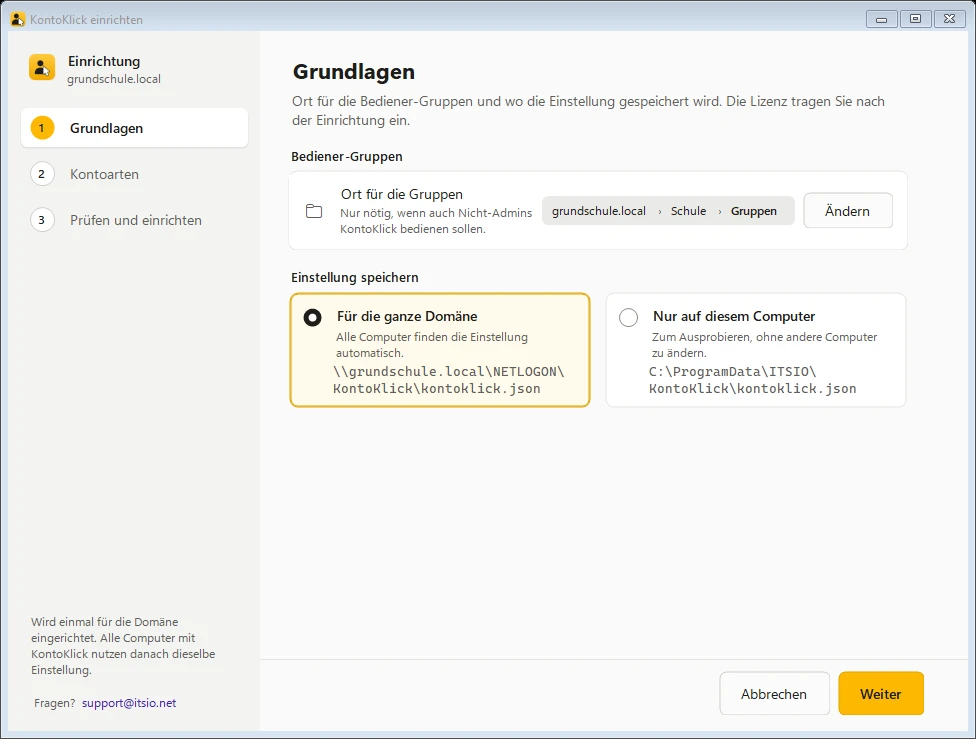
Ort für die Gruppen: Hier legt KontoKlick die Gruppen an, mit denen Sie Rechte vergeben. Mit „Ändern“ wählen Sie einen anderen Ort, angezeigt als Pfad wie „schule.local › Schule › Gruppen“.
Einstellung speichern: „Für die ganze Domäne“. Die Einstellung liegt dann im NETLOGON-Ordner und gilt für alle PCs.
Kontoarten
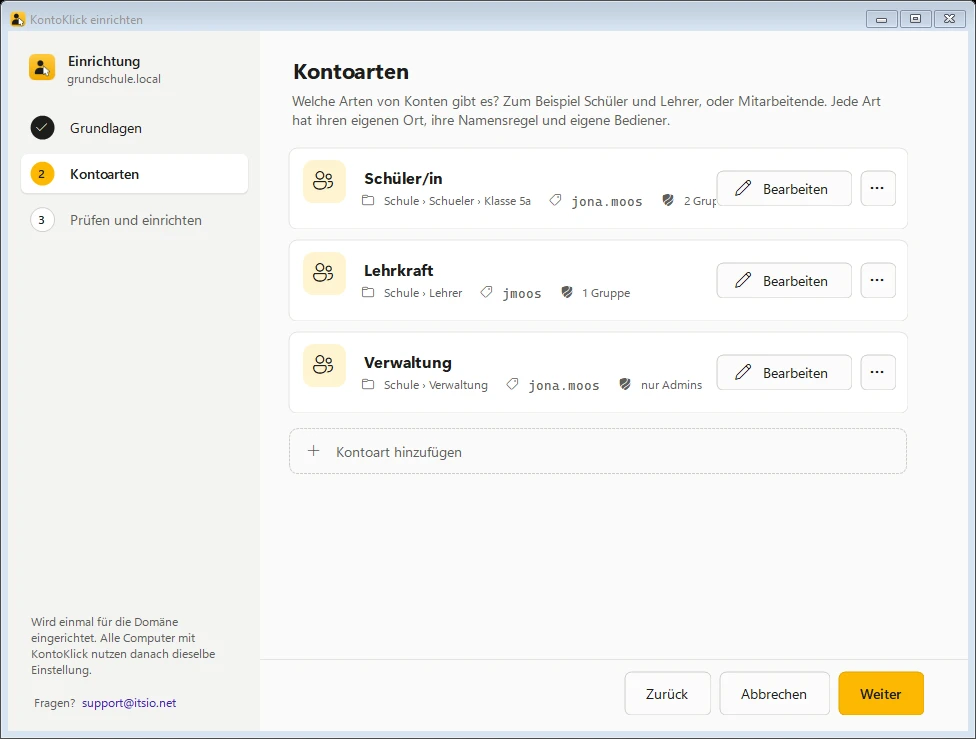
Je Kontoart, etwa Schüler, Lehrer oder Verwaltung, zeigt eine Karte den Ort, einen Beispiel-Anmeldenamen und wer bedienen darf. „Kontoart hinzufügen“ legt eine neue Art an, „Bearbeiten“ ändert sie. Der Dialog hat fünf Bereiche:
Name und Ort: „Ort für neue Konten“ und „Weitere Orte zum Suchen“ (etwa ältere Klassen)
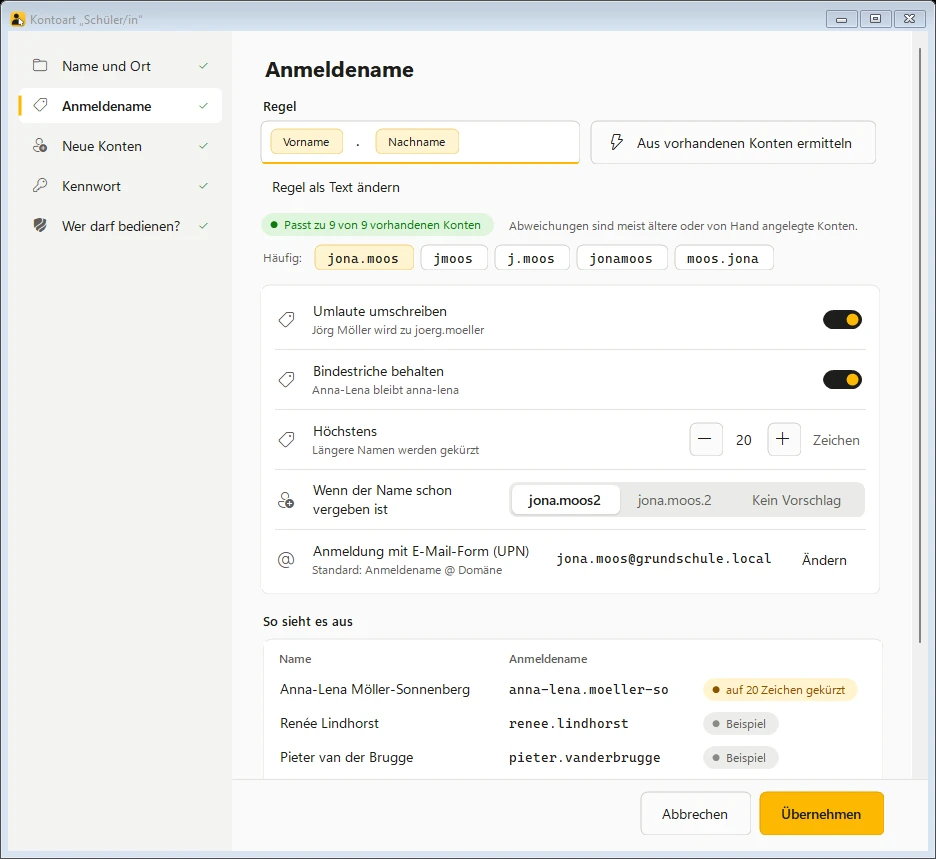
Anmeldename: die Namensregel (siehe unten)
Neue Konten: Anmeldename mit Domäne (UPN), Beschreibung, Profilpfad, Basisordner und Laufwerk, Gruppen oder ein Vorlagekonto
Kennwort: Zufallskennwort oder festes Startkennwort, und ob es bei der nächsten Anmeldung geändert werden muss
Wer darf bedienen? Domänen-Admins dürfen immer. Für andere legt KontoKlick je Kontoart eine Gruppe zum Zurücksetzen und eine zum Anlegen an und gibt ihr Rechte nur auf diese Orte. Die Gruppennamen schlägt der Assistent vor, Sie können sie ändern.
Ein grüner Haken zeigt, dass ein Bereich vollständig ist, ein oranger Punkt, dass noch etwas fehlt.
Prüfen und einrichten
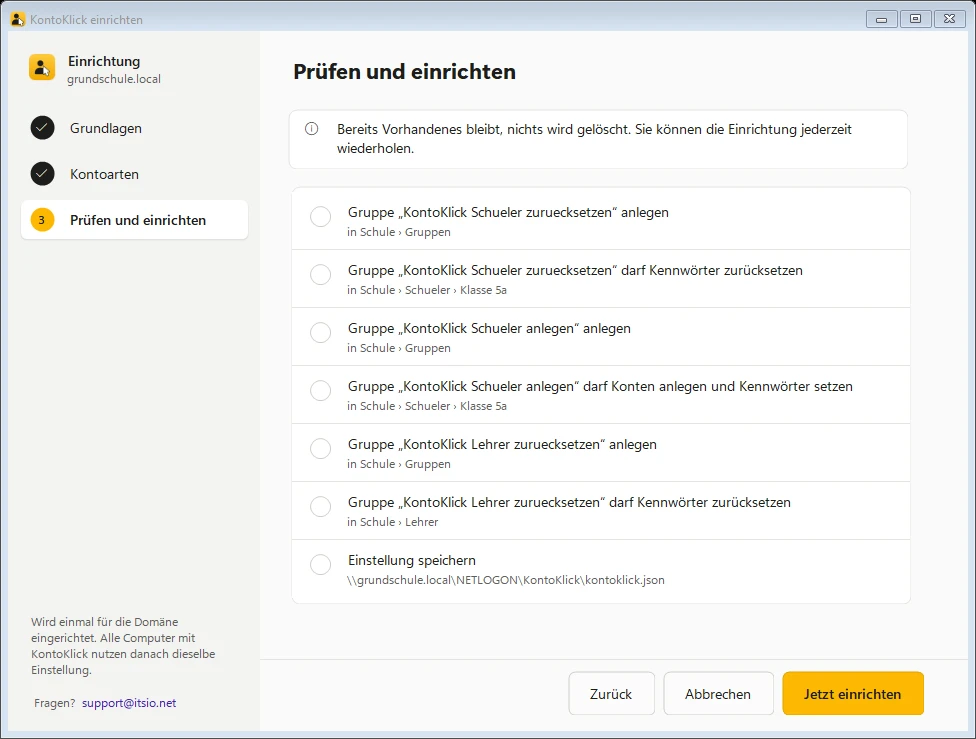
KontoKlick listet alle Schritte auf: Gruppen anlegen, Rechte setzen, Einstellung speichern. Nach „Jetzt einrichten“ meldet jeder Schritt sein Ergebnis, etwa „angelegt“, „war schon da“, „gesetzt“ oder „gespeichert“. Am Ende steht „Fertig eingerichtet“.
Bereits Vorhandenes bleibt erhalten, nichts wird gelöscht. Sie können den Assistenten jederzeit erneut ausführen.
4Lizenz
Die Lizenz gilt für die ganze Domäne. Alle PCs mit KontoKlick nutzen sie gemeinsam, egal auf wie vielen PCs es installiert ist. Ein Domänen-Administrator trägt sie einmal ein, danach finden alle PCs sie von selbst.
Lizenz eintragen
KontoKlick als Domänen-Admin starten.
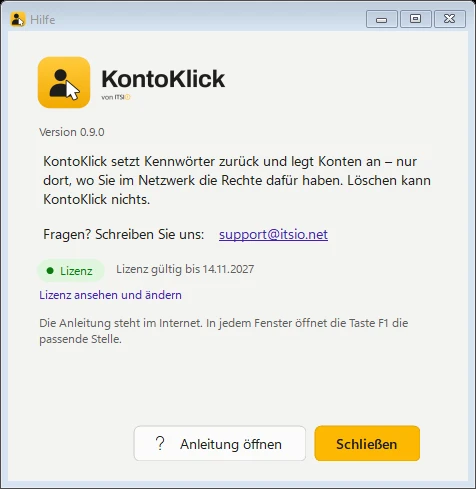
Ohne Lizenz zeigt die Startseite „KontoKlick hat keine gültige Lizenz.“ mit dem Knopf „Lizenz einrichten“. Ist schon eine Lizenz da: oben rechts „Hilfe“, dann „Lizenz ansehen und ändern“.
Unter „Lizenz eintragen“ den Lizenzschlüssel ins Feld „Lizenzschlüssel“ eintragen und „Übernehmen“ klicken.
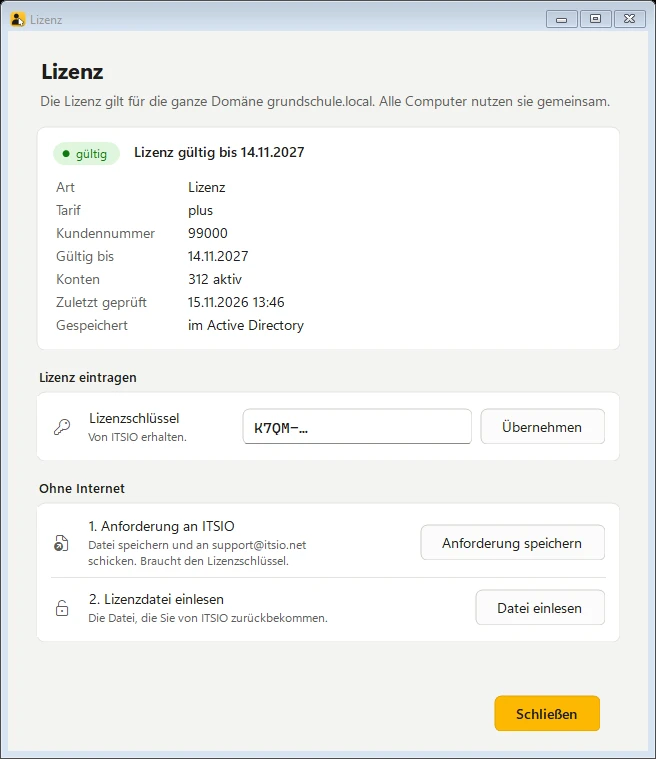
KontoKlick fragt beim Lizenzserver von ITSIO nach. Ist der Schlüssel gültig, steht oben „gültig“ und darunter Art, Kundennummer, „Gültig bis“ und die Zahl der Konten.
Die Lizenz liegt danach im Active Directory Ihrer Domäne. Alle Benutzer dürfen sie lesen, ändern dürfen sie nur Domänen-Admins. An ITSIO gehen nur der Lizenzschlüssel, eine verschlüsselte Kennung Ihrer Domäne und die Zahl aktiver Konten, keine Namen.
Testen
Ohne Lizenzschlüssel zeigt das Lizenzfenster „Testzeitraum“ mit dem Knopf „Test starten“. Der Test gilt einmal je Domäne. Kaufen Sie danach, behalten Sie denselben Schlüssel: Sie müssen nichts neu eingeben, die gekaufte Lizenz erscheint beim nächsten Start von KontoKlick.
Kommt „Ein Testzeitraum ist im Moment nicht möglich“: Schreiben Sie uns an [email protected], wir schalten KontoKlick für Sie frei. Das gilt auch für Schulen: Für Schulen ist KontoKlick kostenlos, die Lizenz bekommen Sie auf Anfrage von uns.
Ohne Internet
Hat Ihr Netz keinen Zugang zum Internet, geht es auch mit einer Datei:
Lizenzschlüssel eintragen und „Übernehmen“ klicken (er wird dann auf diesem PC gemerkt).
Unter „Ohne Internet“ auf „Anforderung speichern“ klicken und die Datei an [email protected] schicken.
Sie bekommen eine Lizenzdatei zurück. „Datei einlesen“ klicken und die Datei wählen.
Was zeigt die Lizenz?
Zeile
Bedeutung
Art
„Lizenz“, „Testzeitraum“ oder „(Lizenzdatei)“ bei einer Lizenz ohne Internet
Tarif
Ihr Tarif
Gültig bis
Bis zu diesem Tag gilt die Lizenz, „unbefristet“ bei einer gekauften Lizenz
Konten
Aktive Konten Ihrer Domäne und wie viele die Lizenz umfasst
Updates bis
Bei gekauften Lizenzen: Programmversionen bis zu diesem Tag sind enthalten
Enthalten
Welche Funktionen Ihre Lizenz umfasst
Zuletzt geprüft
Wann KontoKlick zuletzt beim Lizenzserver nachgefragt hat
Gespeichert
„im Active Directory“, sonst „nur auf diesem Computer“
Wenn der Lizenzserver nicht erreichbar ist
KontoKlick arbeitet trotzdem weiter. Ab einigen Tagen ohne Prüfung zeigt die Startseite einen Hinweis mit dem Datum, bis zu dem es noch läuft. Danach kann KontoKlick je nach Lizenz nur noch Kennwörter zurücksetzen. Sobald die Verbindung wieder da ist, ist alles wie vorher, ohne dass Sie etwas tun müssen.
5Namensregel
Am schnellsten geht es mit „Aus vorhandenen Konten ermitteln“: KontoKlick schlägt die Regel vor, die zu Ihren bestehenden Konten passt. Alternativ wählen Sie unter „Häufig:“ ein Beispiel aus. Mit „Regel als Text ändern“ setzen Sie die Regel selbst aus Bausteinen zusammen, etwa {vorname}.{nachname}. Die Vorschau „So sieht es aus“ zeigt das Ergebnis.
Baustein
Bedeutung
„Frieda-Marie Apfelbaum-Kranich“
{vorname}
ganzer Vorname
frieda-marie
{vorname1}
erster Vorname
frieda
{v} / {vv}
erste 1 / 2 Buchstaben des Vornamens
f / fr
{nachname}
ganzer Nachname
apfelbaum-kranich
{nachname1}
erster Nachname
apfelbaum
{n}
erster Buchstabe des Nachnamens
a
{jahr}
Eintrittsjahr, zweistellig
26
Außerdem einstellbar: Umlaute umschreiben (ä → ae), Bindestriche behalten, und was passiert, wenn der Name schon vergeben ist: Ziffer anhängen (frieda.apfelbaum2), Punkt und Ziffer (frieda.apfelbaum.2) oder keinen Vorschlag machen. Entscheiden muss immer die Person, die das Konto anlegt.
6Bediener freischalten
Nehmen Sie die Personen, die KontoKlick bedienen sollen, in die Gruppen auf, die der Assistent angelegt hat, etwa „KontoKlick Schüler zurücksetzen“ oder „KontoKlick Schüler anlegen“. Wer anlegen darf, darf am Ort für neue Konten auch Kennwörter zurücksetzen. Für die weiteren Orte zum Suchen braucht es die Gruppe zum Zurücksetzen. Die neuen Rechte gelten, sobald sich die Person am PC ab- und wieder angemeldet hat.
7Später ändern
Domänen-Admins sehen auf der Startseite oben rechts neben „Hilfe“ den Knopf „Einstellungen“ (Zahnrad). Dort ändern Sie Kontoarten, Regeln und Bediener. Die Änderung gilt beim nächsten Start von KontoKlick auf allen PCs, nichts muss neu verteilt werden.
Nicht weitergekommen?
Schreiben Sie uns oder rufen Sie an. Für Hilfe direkt an Ihrem Bildschirm nutzen wir unsere Fernwartung.