 ITSIO Secure VPN · Hilfe
Was zeigt das VPN-Symbol?
Ihr Laptop ist auf Automatik eingestellt: Im Büro bleibt das VPN aus, unterwegs verbindet es sich von selbst. Sie müssen nichts ein- oder ausschalten. Das Symbol zeigt Ihnen nur, was gerade passiert.
Einrichten
Installieren, Verbindung einlesen, Büro festlegen, viele Geräte auf einmal.
Testen, kaufen, verlängern
30 Tage Test, Lizenz kaufen, kein Abo, Geräte dazukaufen oder tauschen.
Wo finde ich das Symbol?
Unten rechts in der Taskleiste, neben der Uhr. Sehen Sie es nicht, klicken Sie auf den kleinen Pfeil nach oben. Tipp: Ziehen Sie das Schild aus diesem Bereich direkt in die Taskleiste, dann ist es immer sichtbar.
Mehr erfahren
Ein Klick auf das Schild öffnet das Statusfenster. Fahren Sie mit der Maus darüber, steht der aktuelle Zustand als kurzer Text daneben.
Die Anzeigen
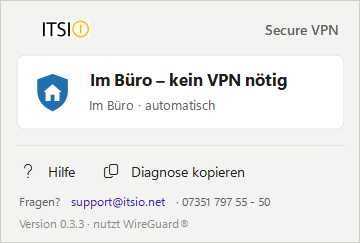
- Blau mit Haus Im Büro – kein VPN nötig
Was bedeutet das?
Der Laptop hat das Firmennetz erkannt. Sie arbeiten direkt im Netz, das VPN wird nicht gebraucht und ist aus.
Was tun?
Nichts. Alles in Ordnung.
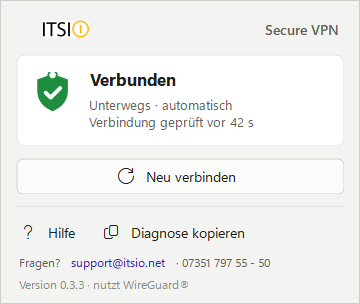
- Grün mit Haken Verbunden
Was bedeutet das?
Sie sind unterwegs und sicher mit dem Büro verbunden. Netzlaufwerke und Programme funktionieren wie im Büro. Ein kleiner Lichtpunkt wandert am Rand entlang, solange die Verbindung steht.
Was tun?
Nichts. Alles in Ordnung.
- Gelb mit Punkten Verbindung wird aufgebautKein Internet – VPN wartetKeine Netzwerkverbindung
Was bedeutet das?
Das VPN verbindet sich gerade, zum Beispiel nach dem Aufklappen oder in einem neuen WLAN. Fehlt das Internet, wartet es und verbindet sich, sobald das Internet da ist.
Was tun?
Einen Moment warten. Ohne Internet: WLAN oder Kabel prüfen.
- Violett mit WLAN-Zeichen Bitte zuerst im WLAN anmelden
Was bedeutet das?
Das WLAN (Hotel, Bahn, Gastnetz) verlangt erst eine Anmeldung auf einer Webseite. Bis dahin kann das VPN nicht verbinden.
Was tun?
Auf das Schild klicken, dann auf WLAN-Anmeldeseite öffnen. Danach verbindet sich das VPN von selbst.
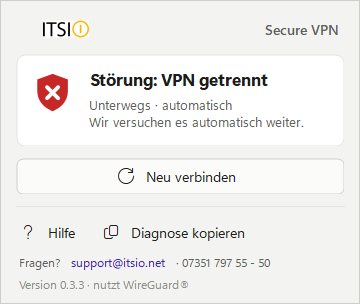
- Rot mit Kreuz Störung: VPN getrennt
Was bedeutet das?
Die Verbindung ist abgebrochen. Das VPN versucht es automatisch weiter.
Was tun?
Kurz warten oder im Statusfenster Neu verbinden. Bleibt das Kreuz länger: uns schreiben.
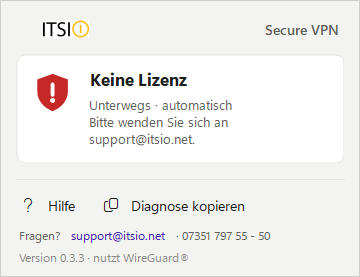
- Rot mit Ausrufezeichen Dienst nicht erreichbarStörung: VPN nicht eingerichtetHinweise zur Lizenz
Was bedeutet das?
Das VPN kann nicht arbeiten und kommt auch nicht von selbst wieder. Hier hilft nur der Support, wir lösen das für Sie.
Was tun?
Laptop einmal neu starten. Hilft das nicht: [email protected].
Das Statusfenster
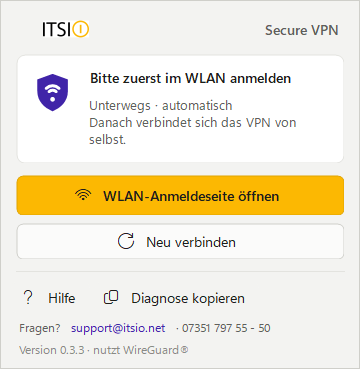
- Oben: der Zustand in großer Schrift, darunter, wo Sie gerade sind (Im Büro oder Unterwegs) und wann die Verbindung zuletzt geprüft wurde.
- WLAN-Anmeldeseite öffnen erscheint nur, wenn ein WLAN eine Anmeldung verlangt. Es öffnet die Anmeldeseite im Browser.
- Neu verbinden baut die Verbindung frisch auf. Hilfreich, wenn etwas hängt.
- Hilfe öffnet diese Seite im Browser.
- Diagnose kopieren legt technische Angaben in die Zwischenablage. Fügen Sie sie in Ihre E-Mail an uns ein, dann können wir schneller helfen.
- Ein- und Ausschalten gibt es im Automatik-Modus nicht. Das VPN entscheidet selbst, ob es gebraucht wird.
Meldungen unten rechts
Ändert sich etwas Wichtiges, erscheint kurz eine Windows-Meldung.
Bitte im WLAN anmelden
Klicken Sie auf die Meldung, um die Anmeldeseite zu öffnen. Danach verbindet sich das VPN von selbst.
Verbunden.
Die Verbindung zum Büro steht wieder, zum Beispiel nach einer Störung.
VPN gestört
Die Verbindung ist unterbrochen. Das VPN versucht es automatisch weiter.
VPN braucht Hilfe
Das VPN kann nicht arbeiten (Ausrufezeichen). Bitte schreiben Sie an [email protected].
Gut zu wissen
- Im Büro, aber das Symbol ist gelb oder grün? Dann ist der Laptop nicht mit dem Firmennetz verbunden, etwa im Gast-WLAN. Verbinden Sie sich mit dem Firmen-WLAN oder stecken Sie das Netzwerkkabel ein.
- Nach dem Aufklappen dauert es meist nur wenige Sekunden, bis das Schild wieder grün ist.
- Laufwerke fehlen trotz grünem Schild? Einmal ab- und wieder anmelden. Hilft das nicht, schreiben Sie uns.
Hilfe von uns
Telefon 07351 / 79755-50 · Hilfe am Bildschirm über unsere Fernwartung
Am schnellsten geht es mit einer kurzen Beschreibung und der kopierten Diagnose aus dem Statusfenster.